
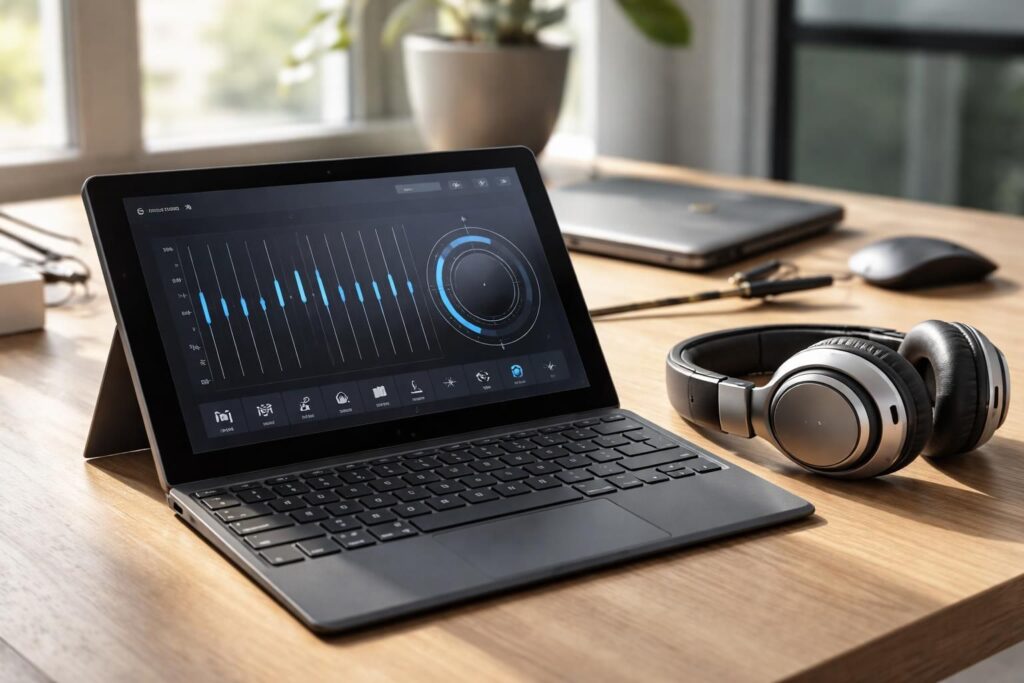
Le son plat sur tablette Windows soulève de nombreuses frustrations chez les utilisateurs, que ce soit lors de l’écoute de musique, de l’expérience de jeux ou de la visualisation de films. Ce problème, courant depuis longtemps, est souvent causé par des réglages audio inappropriés ou des pilotes obsolètes. En 2026, avec l’introduction de nouvelles technologies telles que l’audio stéréo de super large bande sous Windows 11, les utilisateurs disposent maintenant de solutions innovantes pour améliorer leur expérience sonore. Cet article explore en détail les différents moyens de corriger le son plat sur votre tablette Windows, en se concentrant sur les réglages audio et l’optimisation des pilotes audio, ainsi que sur des critères techniques essentiels à connaître.
Les causes du son plat sur tablette Windows
Il est fondamental de comprendre pourquoi le son peut apparaître plat sur une tablette Windows. Une série de facteurs peuvent contribuer à cette situation, allant des paramètres audio mal configurés aux pilotes audio non à jour. Les cas fréquents incluent :
- Configuration audio incorrecte : Les paramètres par défaut peuvent ne pas être optimisés pour les haut-parleurs de votre tablette, entraînant une absence de basses et une qualité audio générale diminuée.
- Pilotes audio obsolètes : Un autre coupable courant, les pilotes audio non mis à jour peuvent engendrer divers problèmes de performance audio, y compris le son plat.
- Types de fichiers audio : Les formats compacts ou de mauvaise qualité peuvent également donner l’impression d’un son plat, surtout si le fichier original n’a pas été bien enregistré.
Pour remédier à cela, il est conseillé d’explorer ces aspects et d’apporter des ajustements appropriés.
Réglages audio dans Windows 11
Avec Windows 11, la gestion des paramètres audio a été améliorée pour offrir une plus grande flexibilité à l’utilisateur. Pour optimiser votre expérience sonore, vous devez passer par plusieurs étapes.
Configurer les propriétés du son
La première étape consiste à accéder aux propriétés de votre périphérique audio.
- Accédez à Paramètres > Système > Son.
- Sélectionnez votre périphérique audio principal.
- Ouvrez l’onglet Propriétés pour modifier les réglages.
- Dans l’onglet Améliorations, activez des fonctionnalités telles que Bass Boost ou Virtual Surround pour enrichir votre son.
Ces fonctionnalités vous permettent d’augmenter spécifiquement les fréquences basses et d’améliorer la spatialité du son, transformant un son plat en une expérience immersive.
Les innovations de Windows 11 pour améliorer l’audio
Windows 11 a apporté des améliorations significatives en matière de qualité audio, notamment l’intégration de l’audio stéréo de super large bande. Cela signifie que les utilisateurs de tablettes Windows peuvent désormais bénéficier d’une expérience sonore bien supérieure.
Ce changement repose sur un nouveau système appelé TMAP qui remplace les anciens profils audio. Concrètement, cela vous permet d’avoir un son stéréo clair même lorsque le microphone est utilisé, supprimant ainsi le « son plat » rencontré auparavant.
Conditions pour bénéficier de cette technologie
Pour profiter de cette avancée audio, il existe certaines conditions techniques à respecter :
- Compatibilité matérielle : Votre tablette doit être équipée de Bluetooth LE Audio.
- Mise à jour de Windows : Vous devez disposer de la version 24H2 de Windows 11 ou ultérieure.
- Pilotes à jour : Assurez-vous que vos pilotes audio sont à jour pour éviter tout dysfonctionnement.
Les tablettes lancées à partir de 2025 devraient offrir ce support par défaut, permettant ainsi à un plus grand nombre d’utilisateurs de bénéficier d’une expérience auditivement agréable.
L’importance d’optimiser l’égaliseur sous Windows 11
L’utilisation d’un égaliseur audio est clé pour s’assurer que la sortie sonore s’ajuste à vos préférences auditives individuelles. Optimiser cet outil permet d’affiner les différentes fréquences, d’augmenter les basses pour certains genres musicaux ou d’ajuster les aigus pour les podcasts. Un égaliseur Windows peut aider à rectifier le son plat, offrant un rendu vibrant et dynamique.
Égalisateurs natifs et options tierces
Windows 11 ne propose pas d’égaliseur global. Toutefois, si vous possédez une carte son Realtek, vous pouvez télécharger le Contrôle audio Realtek pour régler les paramètres audio.
Combiner ces réglages avec des applications externes peut également s’avérer bénéfique. Des logiciels comme Equalizer APO permettent un contrôle avancé des fréquences, avec des réglages personnalisables par l’utilisateur.
Réglages audio spécifiques à chaque usage
Il est également judicieux d’adapter votre égaliseur en fonction de votre activité :
- Musique : Accentuez les basses (60-120 Hz) pour les genres modernes.
- Films : Augmentez les fréquences de dialogue (1-4 kHz) pour une meilleure écoute.
- Jeux : Renforcez les basses pour entendre les effets sonores immersifs.
- Podcasts : Misez sur la clarté vocale en boostant les moyennes fréquences.
Ces ajustements garantissent une qualité audio optimale lors de toutes vos activités multimédias sur tablette.
Comment mettre à jour les pilotes audio
Pour garantir le bon fonctionnement de votre matériel audio, une mise à jour des pilotes audio est souvent nécessaire. Cela peut résoudre de nombreux problèmes, dont le son plat. Les pilotes obsolètes peuvent causer des perturbations audio.
Procédure de mise à jour des pilotes
- Ouvrez le Gestionnaire de périphériques.
- Localisez le sous-menu Contrôleurs audio, vidéo et jeux.
- Cliquez avec le bouton droit sur votre appareil audio et choisissez Mettre à jour le pilote.
- Sélectionnez l’option pour rechercher automatiquement les pilotes mis à jour.
Ces pas simples permettent de s’assurer que votre tablette est à jour et en mesure de tirer pleinement profit des fonctionnalités audio récentes.
Évaluation et dépannage audio
Enfin, si malgré les efforts consentis pour améliorer la qualité audio le son plat persiste, un dépannage plus approfondi est nécessaire. Exécuter les outils de diagnostic audio intégrés dans Windows 11 peut aider à identifier des problèmes spécifiques.
Outils de dépannage sous Windows 11
Diverses options s’offrent à vous pour évaluer l’état de votre son :
- Utilisez l’outil de dépannage : Allez dans Paramètres > Système > Son, puis cherchez l’outil de dépannage audio.
- Test des périphériques : En vérifiant que les connexions sont sécurisées et que les haut-parleurs fonctionnent correctement.
- Réinitialisation des paramètres audio : Parfois, un retour aux paramètres d’usine peut résoudre les problèmes persistants.
Ces méthodes garantissent une approche méthodique pour traiter les problèmes de son plat et améliorer l’expérience audio globale sur votre tablette Windows.
Conclusion sur l’optimisation de l’audio sur tablette Windows
La quête d’une qualité audio optimale sur une tablette Windows est essentielle pour tirer profit de l’ensemble des médias. Grâce aux innovations de Windows 11 et aux options de personnalisation diversifiées, les utilisateurs ont maintenant la possibilité d’améliorer significativement leur expérience rendue par les réglages audio. En intégrant des outils adaptés, comme un bon égaliseur et des pilotes à jour, il est possible de transformer une expérience sonore plate en une immersion captivante. L’audio stéréo de super large bande, avec sa qualité haut de gamme, a ouvert la voie à de nouvelles dimensions sonores, propulsant les utilisateurs vers un avenir d’expériences audios enrichies.