
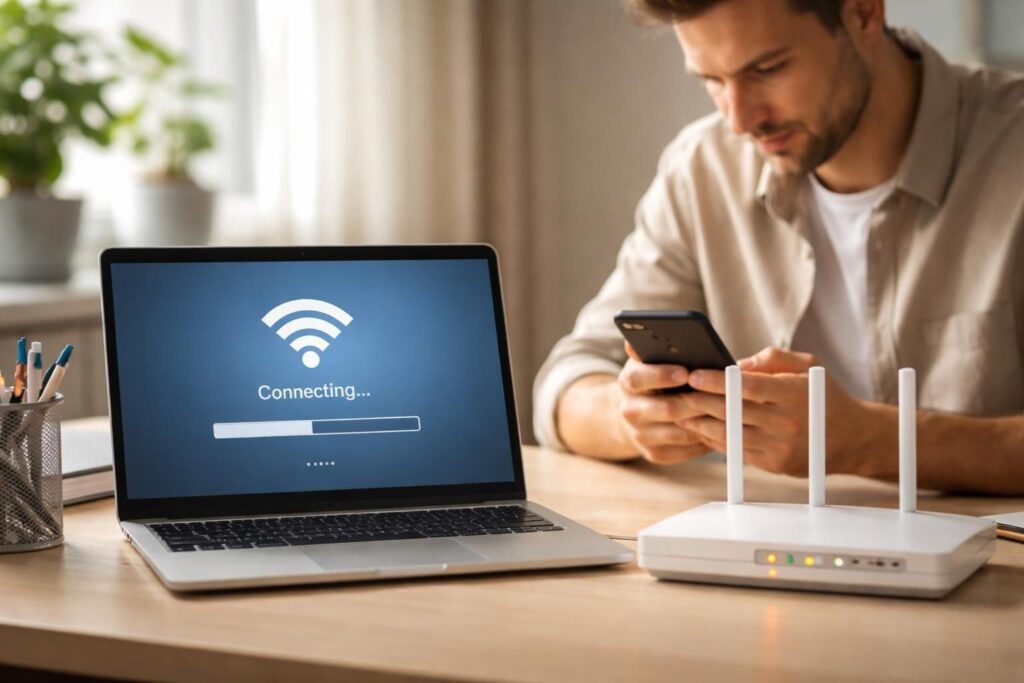
Il est fréquent de rencontrer des problèmes de connexion avec des services en ligne tels que Wavob. Que ce soit à cause d’un mauvais paramétrage ou d’un souci matériel, ces désagréments peuvent être frustrants. Cet article propose une approche détaillée sur la façon de rétablir rapidement votre connexion, en passant en revue les différentes étapes de dépannage pour maximiser votre accès à Internet. Grâce à des conseils concrets, des solutions pratiques et une réflexion sur les erreurs courantes, il devient facile de remettre en marche votre service. Que vous soyez un utilisateur aguerri ou un novice, vous trouverez ici les informations clés pour résoudre vos problèmes de connexion. La maîtrise des outils de dépannage vous permettra non seulement de rétablir le service, mais aussi d’éviter les difficultés futures.
Identifier la source du problème de connexion avec Wavob
Pour résoudre un problème de connexion avec Wavob, la première étape consiste à identifier la source du dysfonctionnement. Les messages d’erreur tels que « pas d’accès Internet » ou « réseau non identifié » surviennent souvent lorsque votre appareil ne réussit pas à se connecter correctement. Ce type de problème peut avoir plusieurs causes, allant des réglages de votre système aux appareils défectueux. Il est essentiel de comprendre que ces messages ne signifient pas forcément une panne généralisée, mais peuvent avoir des origines variées, allant du mauvais câblage à des problèmes logiciels.
Vérification des connexions matérielles
Une fois le problème identifié, commencez par vérifier les connexions matérielles. Assurez-vous que votre routeur et votre modem fonctionnent correctement et que tous les câbles sont bien branchés. Un câble défectueux ou mal connecté peut faire toute la différence. Il est conseillé de redémarrer votre box Internet, ainsi que tout appareil connexe, afin de réinitialiser la connexion.
Vous pouvez utiliser un autre appareil, comme un smartphone ou une tablette, pour vérifier si le problème se situe réellement au niveau de votre connexion Internet ou seulement de l’appareil qui tente de se connecter à Wavob. Cela permet d’identifier si le problème provient de votre fournisseur d’accès, comme Orange, SFR, Bouygues ou Free, ou s’il est dû à votre équipement local.
Manipulations spécifiques pour Windows
Pour les utilisateurs de Windows, des manipulations spécifiques peuvent souvent résoudre le problème de connexion. Un exemple commun est de désactiver le mode Avion, une fonctionnalité qui peut parfois être activée par inadvertance. Pour ce faire, ouvrez le Centre d’action situé dans la barre des tâches et assurez-vous que le mode Avion est désactivé. Cette étape peut sembler simple, mais elle est souvent négligée et peut résoudre des problèmes de connexion basiques.
Réinitialisation de la carte réseau
Une autre méthode efficace consiste à réinitialiser votre carte réseau. Pour ce faire, ouvrez l’invite de commande (cmd), puis exécutez les commandes suivantes : ipconfig /release suivi de ipconfig /renew. Cela permet de renouveler votre adresse IP et peut résoudre des problèmes de connectivité persistants. N’oubliez pas de redémarrer votre ordinateur après avoir effectué ces modifications pour qu’elles prennent effet.
Vérification des paramètres de sécurité
Il est courant que les paramètres de sécurité de votre ordinateur interfèrent avec votre connexion Internet. Les pare-feux ou les logiciels antivirus peuvent, parfois, bloquer l’accès à certains services en ligne, y compris Wavob. Dans ces cas, vous devez temporairement désactiver ces logiciels pour voir si cela résout le problème.
Gestion des logiciels tierces
Les VPN et autres logiciels de connexion peuvent également causer des conflits. Assurez-vous que ces programmes ne gênent pas votre accès à Internet. Il est conseillé de les désactiver temporairement pour tester si la connexion s’établit lorsque ces outils ne sont pas actifs. Si tel est le cas, envisagez de configurer correctement votre VPN pour qu’il fonctionne sans bloquer l’accès à Wavob.
Solutions avancées pour les problèmes de connexion
Si les étapes précédentes n’ont pas résolu votre problème de connexion, il existe d’autres solutions plus avancées. Assurez-vous que votre adresse IPv4 soit correctement configurée. Vous pouvez cela ouvrir les paramètres de votre adaptateur réseau et vérifier que votre appareil utilise les paramètres DNS corrects. Pensez alors à utiliser les serveurs DNS de Google, à savoir 8.8.8.8 et 8.8.4.4, qui peuvent souvent améliorer la connectivité.
Réinitialisation complète des paramètres réseau
Une réinitialisation complète de votre connexion réseau peut également être envisagée. Cela peut se faire via l’interface de gestion de votre routeur. Suivez les instructions de votre fabricant pour réinitialiser les paramètres réseau à leurs valeurs par défaut. Cela peut résoudre des problèmes de configuration persistants qui sont difficiles à corriger autrement.
Conseils pratiques pour éviter les problèmes futurs
Une bonne pratique consiste à installer des mises à jour régulières pour votre système d’exploitation ainsi que pour vos applications. Cela permet de s’assurer que tous les composants logiciels fonctionnent correctement et s’adaptent aux nouvelles exigences de connectivité. Par ailleurs, maintenir des sauvegardes de vos paramètres réseau et connaissances sur les procédures de dépannage peut faciliter la résolution rapide des problèmes.
Liste de vérification pour assurer une connexion Internet stable
- Vérifiez régulièrement votre matériel : routeurs, modems et câblage.
- Assurez-vous que les mises à jour de logiciel et de sécurité sont effectuées.
- Utilisez des logiciels de sécurité fiables sans interférer avec les connexions.
- Consultez les forums pour des conseils et mises à jour concernant votre fournisseur d’accès.
- Gardez un œil sur les éventuelles pannes signalées par votre fournisseur.
Quand faire appel à un service d’assistance?
Si toutes ces étapes de dépannage échouent, il est conseillé de contacter le service d’assistance technique de votre fournisseur. Chaque opérateur dispose de professionnels formés pour traiter des problèmes complexes et peut vous guider davantage dans le processus de dépannage. Il est souvent utile d’avoir des informations spécifiques sur votre équipement et votre service sous la main avant d’appeler, afin que l’assistance puisse diagnostiquer le problème de manière efficace.
Maximiser le temps d’assistance
Lors de l’appel, veuillez mentionner les étapes de dépannage déjà effectuées. Cela permet aux conseillers de vous orienter plus rapidement vers des solutions potentiellement efficaces. Une autre astuce consiste à noter vos configurations réseau et vos adresses IP, pour les partager facilement si nécessaire.
| Problème | Solution |
|---|---|
| Pas d’accès Internet | Redémarrage de la box et vérification des câbles |
| Erreur de connexion sur Windows | Désactivation du mode Avion et réinitialisation de la carte réseau |
| Programmes tiers empêchant l’accès | Désactivation temporaire de VPN et logiciels antivirus |
| Difficultés de configuration du réseau | Réinitialisation des paramètres de réseau et vérification des DNS |